> ## Documentation Index
> Fetch the complete documentation index at: https://docs.autosend.com/llms.txt
> Use this file to discover all available pages before exploring further.
# Senders
> Configure sender email addresses that appear in the From field of your marketing campaigns.
export const IMAGES = {
logo: `${`https://dqy38fnwh4fqs.cloudfront.net/`}autosend/docs/autosend-docs-logo.png`,
emailActivityHome: `${`https://dqy38fnwh4fqs.cloudfront.net/`}autosend/docs/email-activity-home.png`,
emailActivityClicks: `${`https://dqy38fnwh4fqs.cloudfront.net/`}autosend/docs/email-activity-clicks.png`,
emailTemplate: {
testData: `${`https://dqy38fnwh4fqs.cloudfront.net/`}autosend/docs/test-data.png`,
emailPreview: `${`https://dqy38fnwh4fqs.cloudfront.net/`}autosend/docs/email-preview.png`,
creatingEmailTemplate: `${`https://dqy38fnwh4fqs.cloudfront.net/`}autosend/docs/create-email-template.png`,
sendingTestEmail: `${`https://dqy38fnwh4fqs.cloudfront.net/`}autosend/docs/send-test-email.png`
},
addSender: `${`https://dqy38fnwh4fqs.cloudfront.net/`}autosend/docs/add-sender.png`,
createList: `${`https://dqy38fnwh4fqs.cloudfront.net/`}autosend/docs/create-list.png`,
createSegment: `${`https://dqy38fnwh4fqs.cloudfront.net/`}autosend/docs/create-segment.png`,
contacts: `${`https://dqy38fnwh4fqs.cloudfront.net/`}autosend/docs/contacts.png`,
allContacts: `${`https://dqy38fnwh4fqs.cloudfront.net/`}autosend/docs/all-contacts.png`,
contactDetails: `${`https://dqy38fnwh4fqs.cloudfront.net/`}autosend/docs/contact-details.png`,
csvContactDetails: `${`https://dqy38fnwh4fqs.cloudfront.net/`}autosend/docs/csv-contact-details.png`,
importCsv: `${`https://dqy38fnwh4fqs.cloudfront.net/`}autosend/docs/import-csv.png`,
importSuccess: `${`https://dqy38fnwh4fqs.cloudfront.net/`}autosend/docs/import-successful.png`,
mapFields: `${`https://dqy38fnwh4fqs.cloudfront.net/`}autosend/docs/map-fields.png`,
listContactDetails: `${`https://dqy38fnwh4fqs.cloudfront.net/`}autosend/docs/list-contact-details.png`,
createList: `${`https://dqy38fnwh4fqs.cloudfront.net/`}autosend/docs/create-list.png`,
listDetails: `${`https://dqy38fnwh4fqs.cloudfront.net/`}autosend/docs/list-details.png`,
contactSegment: `${`https://dqy38fnwh4fqs.cloudfront.net/`}autosend/docs/contact-segment.png`,
createSegment: `${`https://dqy38fnwh4fqs.cloudfront.net/`}autosend/docs/create-segment.png`,
customFieldDetails: `${`https://dqy38fnwh4fqs.cloudfront.net/`}autosend/docs/custom-field-details.png`,
newCustomField: `${`https://dqy38fnwh4fqs.cloudfront.net/`}autosend/docs/new-custom-field.png`,
campaignsList: `${`https://dqy38fnwh4fqs.cloudfront.net/`}autosend/docs/campaigns-list.png`,
campaignsEmpty: `${`https://dqy38fnwh4fqs.cloudfront.net/`}autosend/docs/campaigns-empty.png`,
designCampaign: `${`https://dqy38fnwh4fqs.cloudfront.net/`}autosend/docs/design-campaign.png`,
campaignDetails: `${`https://dqy38fnwh4fqs.cloudfront.net/`}autosend/docs/campaign-details.png`,
reviewCampaign: `${`https://dqy38fnwh4fqs.cloudfront.net/`}autosend/docs/review-campaign.png`,
campaignSuccess: `${`https://dqy38fnwh4fqs.cloudfront.net/`}autosend/docs/campaign-success.png`,
testCampaign: `${`https://dqy38fnwh4fqs.cloudfront.net/`}autosend/docs/test-campaign.png`,
sendTestCampaign: `${`https://dqy38fnwh4fqs.cloudfront.net/`}autosend/docs/send-test-campaign.png`
};
## What is a Sender in AutoSend?
A sender email is the address that appears in the **“From”** field of your campaign — for example, `david@acme.com`. It helps recipients identify who the email is from and builds trust in your communications.
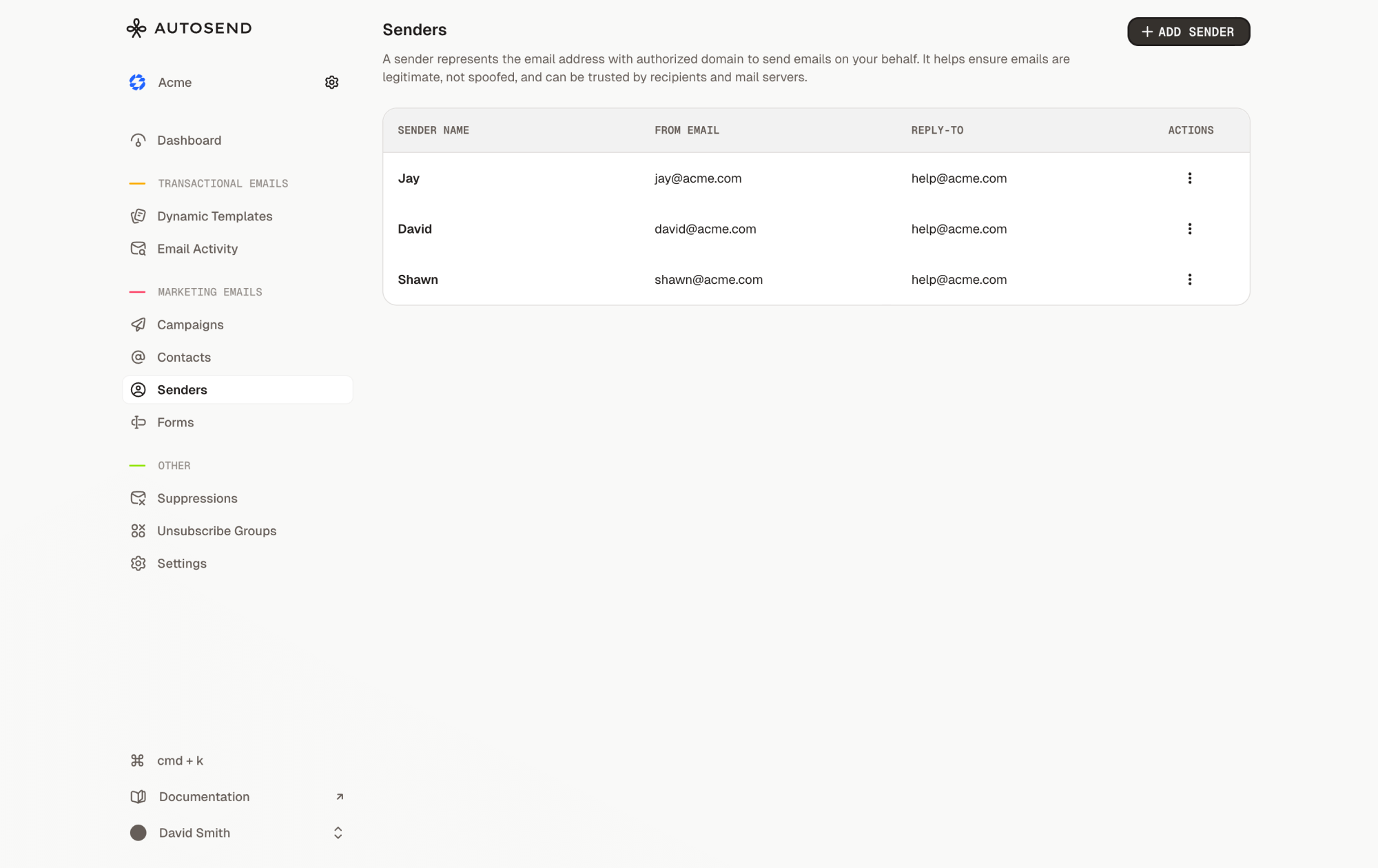 ## How to add a Sender Email in AutoSend
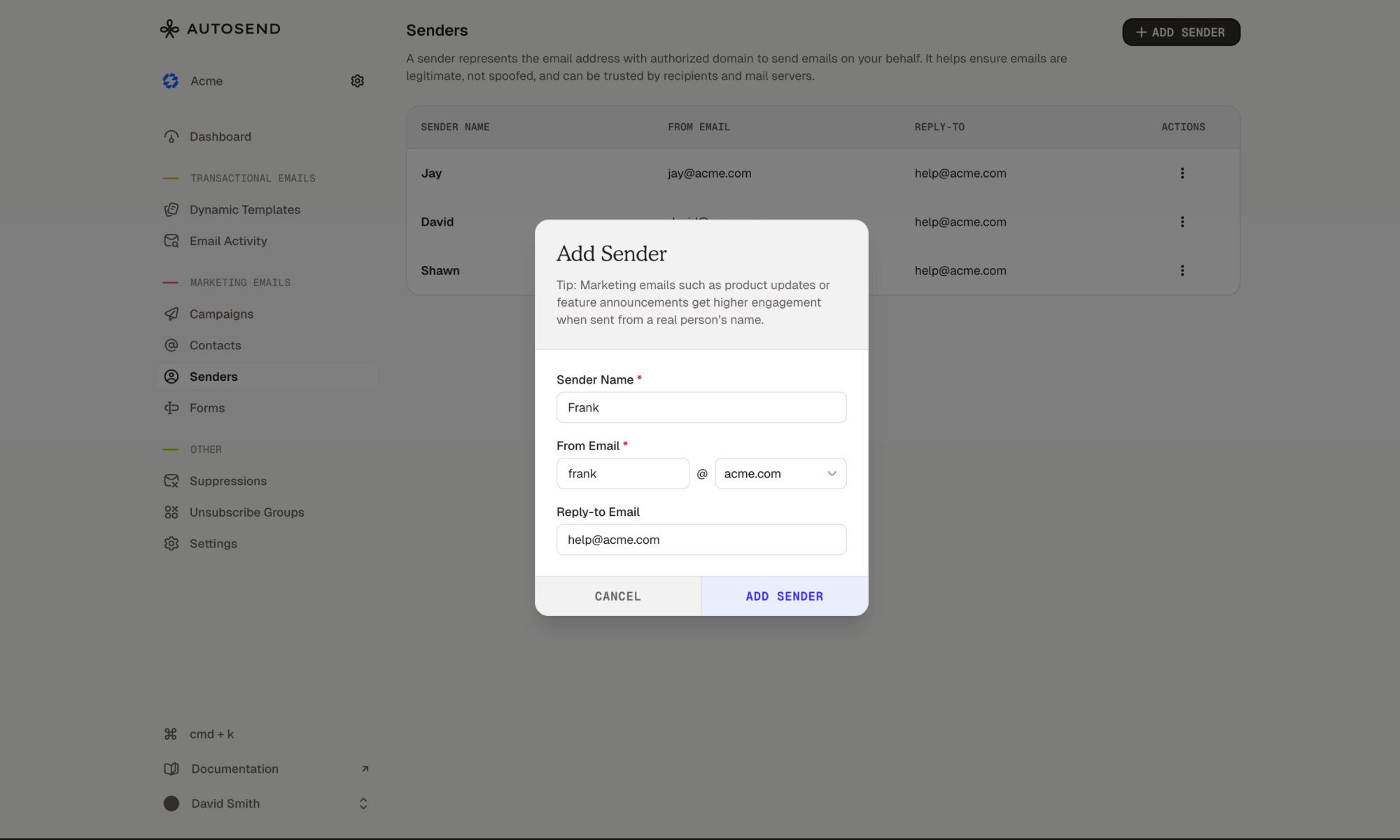
- In the Marketing Emails Section, click on the **Senders** tab
- Click **Add Sender.**
- Enter the **Name,** **Email address,** and a **Reply-to** email.
AutoSend only allows you to add emails with authenticated domains.